

Для автоматизированной работы с потоком учеников на платформе предусмотрено раздел работы с учениками, где вы сможете отслеживать общее количество учеников на курсе, общаться с учениками в чате, отвечать на вопросы, проверять домашнее задание, а также отслеживать количество пройденного материала.

Давайте разберемся, как ориентироваться в разделе.
Список учеников
При клике на вкладку "Регистрации", первое, что вы увидите — это действительные списки учеников, которые когда-либо проходили и проходят ваши курсы прямо сейчас. Это вкладка "Все":

Списки учеников можно фильтровать в зависимости от разных критериев:

При клике по кнопке откроется меню с выбором фильтров:

- По курсам:

- По прохождению курса:

- По прохождению модуля:

- По ручному добавлению:

- По метке:

- По списку:

- По переменной клиента:

- Зарегистрирован до:

- Зарегистрирован после:

Также можно выгрузить список учеников в формате .cvs или .xls (как с применением фильтров, так и без применения). Достаточно будет кликнуть на "Экспорт CSV/XLS":

В списках учеников вы также можете увидеть вкладку "Новые Д/з":

Перейдите во вкладку и увидите количество сданных Д/з и их количество:

Диалог с учеником
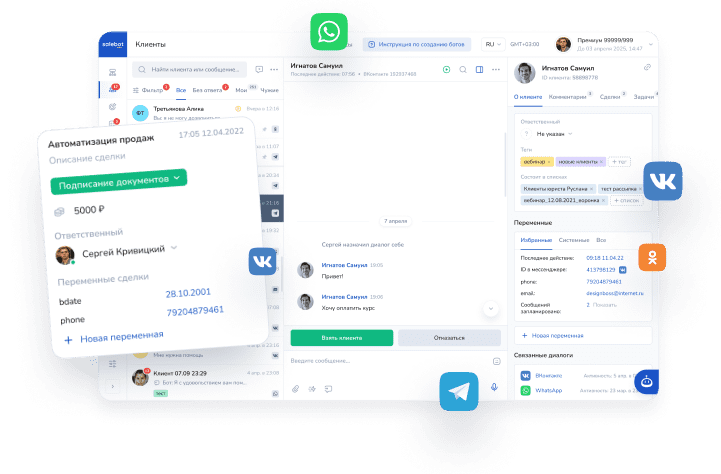
При клике на любого ученика из списка, откроется диалоговое окно и меню с информацией об ученике. Расскажем подробнее о диалоговом окне:

В диалоговом окне кураторы курса могут отвечать на сообщения клиентов, в том числе прикреплять файлы, отправлять блоки из конструктора, направлять различные вложения, а также проверять домашние задания:

Обращаем внимание, что в онлайн-чате с учеником также работает схема чат-бота, который настроен в конструкторе, и АИ-ассистент, если вы включали ассистента в соответствующем разделе.
Подробнее о том, как настраивать онлайн-чат для курса, рассказали в статье "Чат".
Полезное:
Во вкладке "Домашние задания" можно просмотреть все сданные и проверенные кураторами д/з по курсу:

Во вкладке "На проверку" вы увидите ответы ученика, в той последовательности как он вам отвечал. Также есть отметка "Повторное" или "Первичное" д/з он вам отправил:

Проверив задание, вы сможете оставить комментарий, а также отклонить или принять его.

Информация об ученике
При клике на ученике в общем списке, открывается не только диалоговое окно, но и карточка ученика:

В карточке ученика вы можете увидеть всю необходимую информацию:
Вкладка "Курсы ученика"
В данной вкладке отображаются все курсы, который ученик приобрел в вашей школе и (или) на которые записался, если доступ был бесплатным:

В данной вкладке можно:
- Записывать ученика на курс вручную:

Для этого нажмите на кнопку "Добавить курс".

- Закрыть ученику доступ к курсу, на который он записан нужно нажать на кнопку в карточке курса "Закрыть доступ":

- Настроить доступ к урокам вручную:

- Повторно отправить ссылку на курс. Формируется письмо на почту:

- Сменить тариф:

- Изменить дату окончания действия доступа к курсу:

Вкладка "Об ученике"
Во кладке "Об ученике" отображаются все необходимые данные:

- Контакты — отображаются номер телефона, если ученик ввел номер телефона, и почта, по которой он зарегистрирован.
- Приоритетный канал связи — подключенный мессенджер или онлайн-чат на странице курса.
- Также вы можете присвоить списки и метки.
- В том числе можно увидеть переменные ученика:

а) Дата создания — дата и время создания ученика в вашем проекте (дата первой покупки курса в вашей школе).
По данной переменной можно фильтровать учеников, чтобы, например, предоставлять акции ученикам по дате регистрации.
б) Последнее действие — дата и время последнего действия с курсами (сдача д/з, покупка курса, прохождение уроков);
в) Источник — к какому каналу связи привязан ученик;
г) ID ученика — уникальный ID ученика в Сейлбот;
д) Привязан к боту — отображается ID бота, к которому ученик привязан.